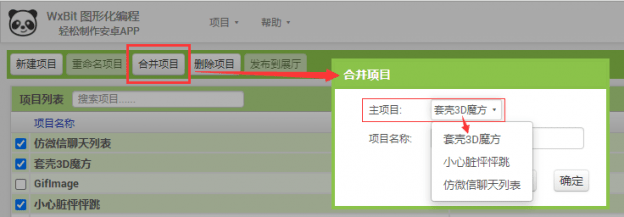
一键轻松合并多个项目
在教学中体验多人合作开发同一个项目,完成之后如何合并呢?对于计划合作开发的项目,首先得分配好每人所开发屏幕的名字,不能重复!不能重复!不能重复!
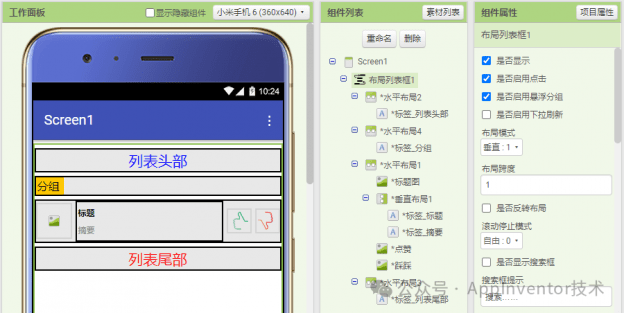
布局列表框:只需两步,自定义列表从未如此简单!
列表显示框,仅仅是显示文字的列表。如果需要制作一个图文列表,显示图片和标题怎么办呢?如果还需要加入按钮,又怎么办呢?布局列表框,WxBit 图形化编程原创,只需两步就能创建包含图片、文字、按钮等各种组件的复杂列表,让初学者也会用的自定义列表。
5 种方法找到那个代码块,你会几种?
如何找到某个变量在哪里使用?如何找到某个函数在哪里调用?如何找到出错的代码块?WxBit 图形化编程独家功能:多维度的代码块搜索,破解图形化工作区无法定位代码块的难题。

App Inventor 的视图组件动画
不使用画布怎么用 App Inventor 做出动画呢?

App Inventor 多点触控画布:左右互搏
9102年都已过去,还在说 App Inventor 的画布不支持多点触控?早在N>2年前,App Inventor WxBit 汉化版就支持多点触控啦。不仅画布支持,按钮等都支持。本篇跟大家做个画板,寻找能够修炼“左右互搏神通”的天才。
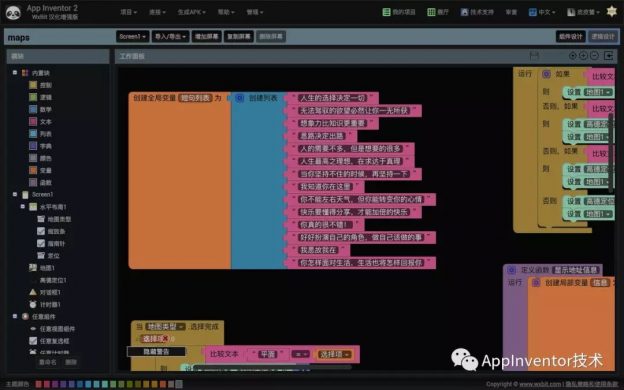
App Inventor 的样式 —— 暗夜模式
对于“不定制会屎星人”来说,怎么受得了App Inventor 不变的样式?
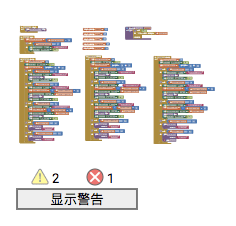
如何快速找到错误代码块?
还在为不能从一大片代码块中找出错误和警告而发愁?App Inventor WxBit 汉化版的这个小功能贴心到飞起。
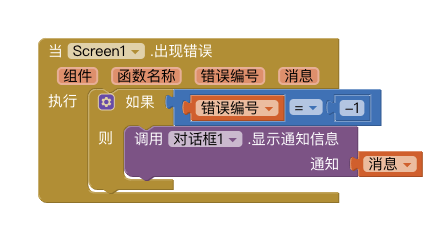
App Inventor 错误代码表
WxBit 图形化编程独有,点击出错信息直接定位到出错的代码块!点击查看 错误编号 错误信息 设备相关 1 设备不支持应用所使用的功能,选择邮箱地址 2 设备不支持应用所使用的组件,邮件地址选择框 3 设备不支持应用所使用的组件,数据融合表 4 …